Como Configurar a DJI O4 Pro Air Unit: Guia Completo para Melhores Configurações e Ajustes Profissionais
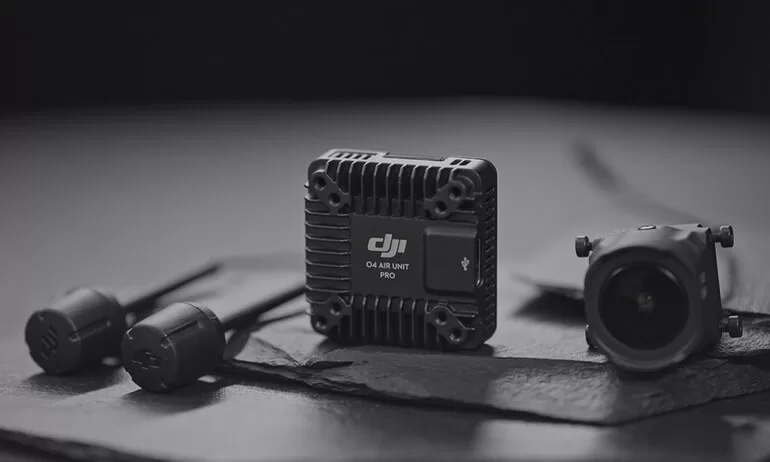
Com o lançamento da DJI O4 Air Unit Pro, a DJI conseguiu inovar trazendo uma unidade compacta e com uma avançada tecnologia de imagem, à nível profissional. Vou te guiar por todo o processo de configuração, desde a conexão dos cabos até obter as melhores configurações de câmera e transmissão. Acredite quando digo, é tão fácil quanto pilotar seu drone depois de um curso na Academia do FPV (modéstia à parte) !
Conectando a O4 Pro à Controladora de Voo
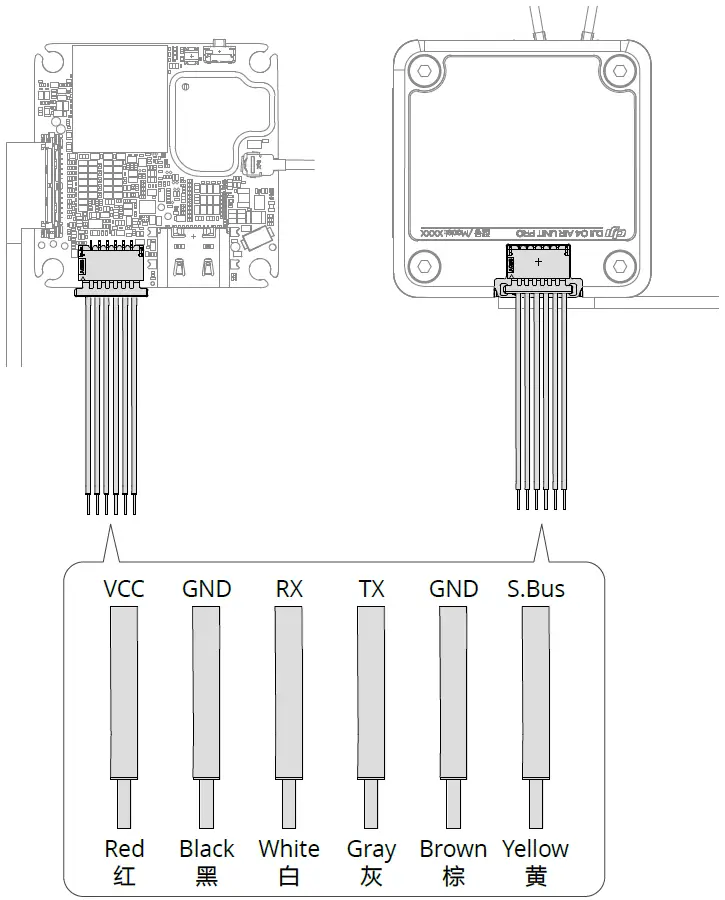
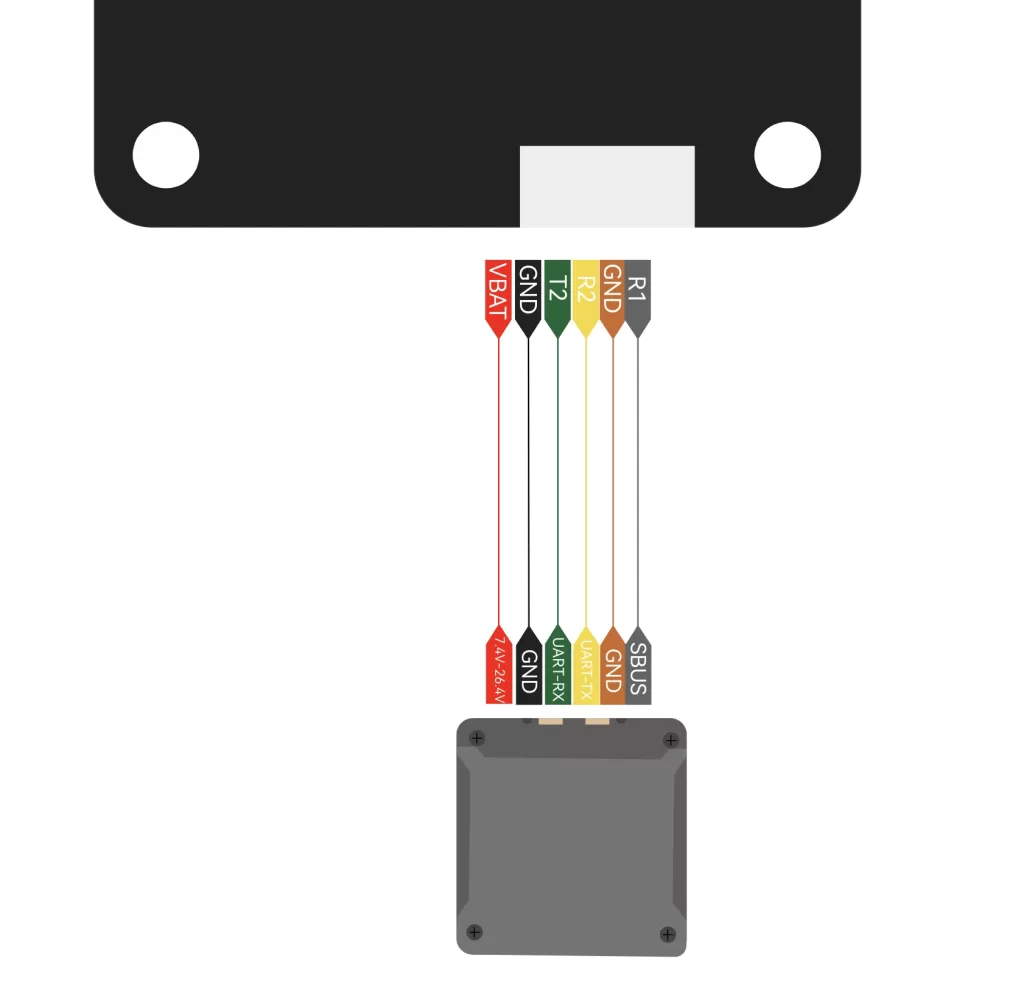
O Air Unit O4 Pro e a O4 Lite usam um conector de 6 pinos padrão desde a Air Unit v1, tornando a conexão um verdadeiro plug-and-play na maioria das controladoras de voo atuais. É recomendado remover o fio SBUS (amarelo) se você não estiver usando um controle remoto DJI, evitando possíveis conflitos com outros Receivers como do ExpressLRS ou Crossfire. Uma agulha ou uma pinça é útil para retirar o fio com cuidado. Consulte sempre o manual da sua controladora de voo para verificar em qual porta você pode ligar sua O4 Pro / Lite.
Se você quer aprender a pilotar drones FPV e não sabe por onde começar, este curso é para você! Saiba Mais
Alimentação da Air Unit O4 Pro
A alimentação de energia da O4 Pro pode ser feita diretamente de uma bateria LiPo 2S a 6S. Geralmente as Controladoras de Voo já tem a saída VBat ou VCC no conector de ligação do sistema de vídeo. Algumas controladores possuem ainda um BEC (regulador de tensão) interno dedicado que reduz a tensão para 9V ou 12V. Se você optar por soldar os fios diretamente na Controladora, preste atenção na ligação dos fios de tensão para não inverter a ligação ou ligar em lugar errado.
Requisitos de energia:
- Consumo máximo: ~10.5W
- Corrente: 1.15A em 9V
- BEC recomendado: 2A
Montagem e Ativação
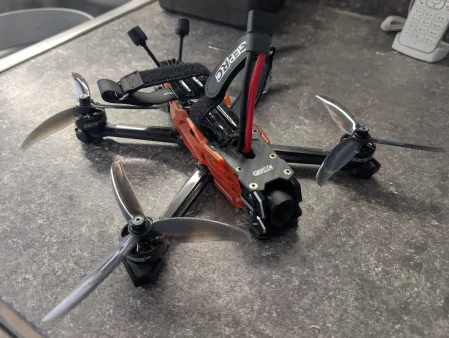
É preciso verificar se o frame do seu drone é compatível com a montagem da O4 Pro, nem todos os frames são por conta do padrão diferenciado que a DJI introduziu nesta versão.
Se seu frame for compatível, monte a câmera e a unidade de transmissão no quadro do drone, certificando-se de que o logotipo DJI está virado para cima. Certifique-se de parafusar firmemente a câmera utilizando os 4 parafusos, para que não gere oscilações na imagem durante o voo.
Conecte-se ao DJI Assistant 2 (versão Consumer Drones Series) para ativar a unidade – algo obrigatoriamente necessário para desbloquear todo o potencial da unidade. A propósito, você precisa conectar uma bateria ao drone para a ativação, não apenas o cabo USB-C.
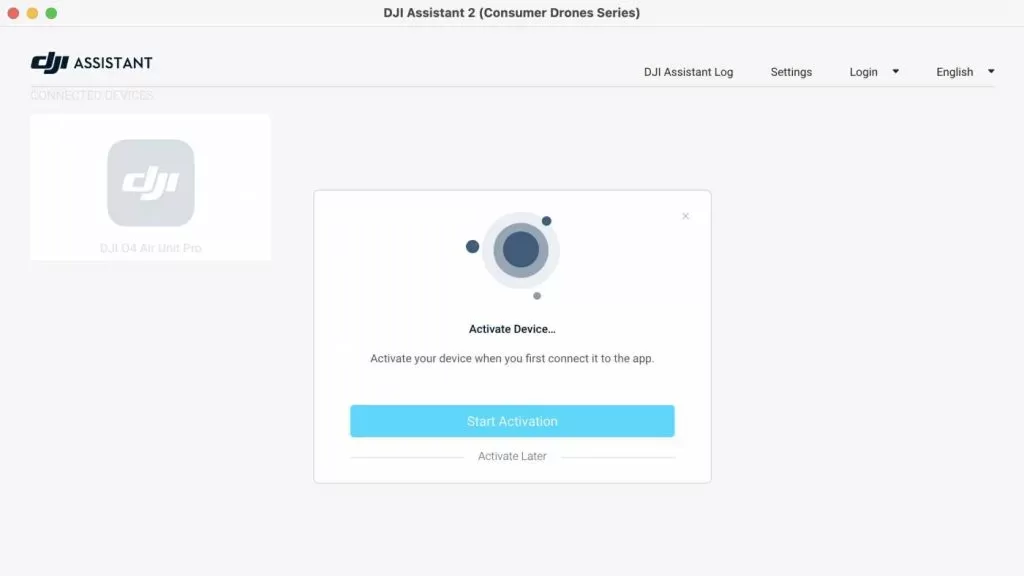
Após a ativação, verifique se há alguma versão de Firmware mais recente que a instalada na sua unidade. É sempre bom manter as versões atualizadas para evitar problemas de travamentos e bugs inesperados.
Dica: durante o processo de update, você pode desconectar a bateria do seu drone e manter somente o cabo USB-C conectado à unidade para evitar superaquecimento.
Você vai se tornar um especialista em Drones de FPV, ou vai continuar perdendo dinheiro e tempo com métodos ineficazes? Saiba Mais
Configuração no Betaflight
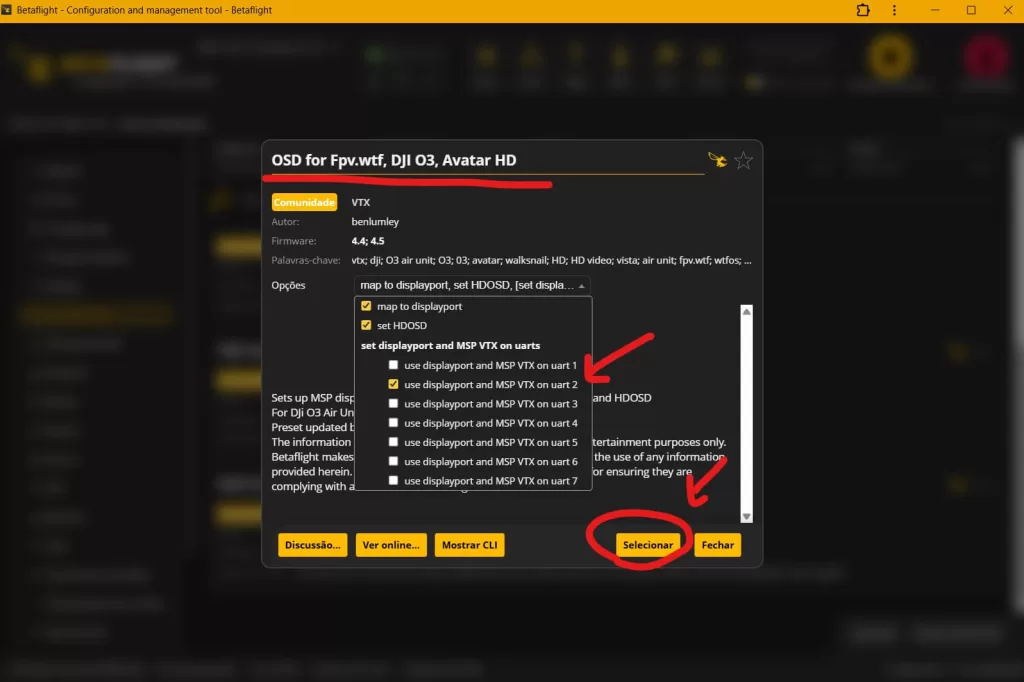
O processo de configuração no Betaflight é exatamente igual à qualquer sistema de vídeo digital anterior, é preciso configurar a porta UART na aba Portas no Betaflight Configurator indicando o tipo de periférico como MSP Display Port. Para facilitar o processo, existe uma predefinição pronta para ser aplicada, vá na aba Predefinições e procure por “OSD for Fpv.wtf, DJI O3, Avatar HD“, selecione a porta UART que está conectada a Air Unit O4 na sua controladora (no exemplo abaixo, na UART 2), clique em Selecionar, e depois em Salvar e Reiniciar.
Após reiniciar, você poderá configurar o OSD no Betaflight através da guia OSD, ativando os elementos à seu gosto. Mas aqui vai um dica: lembre-se que quanto menos distrações você tiver na tela durante seu voo, mais você poderá se concentrar no plano de voo do seu drone. Um OSD enxuto é sempre a melhor opção!
Parâmetros de Transmissão
No seu Goggles DJI, ajuste o modo de transmissão (Automático ou Manual) para obter o equilíbrio certo entre alcance e clareza. Em voos com outros pilotos, ajusta-se a potência de transmissão e o modo de canal para evitar interferências. Aqui temos um guia completo de canais pra voos de sistemas de FPV para ensinar tudo o que você precisa saber.
Estabilização de Vídeo
Escolha entre Rocksteady e Gyroflow para estabilização de vídeo. Rocksteady é simples e feito durante a gravação, mas Gyroflow oferece mais controle na pós-produção. Configurações como a razão de aspecto 4:3 e a desativação da estabilização durante a gravação melhoram o uso do Gyroflow.
Conclusão
Prontinho! Você agora sabe como configurar e otimizar o seu DJI O4 Pro Air Unit para maximizar a experiência de FPV. Com vídeos claros e transmissão estável, você está pronto para explorar os céus com confiança. Agora, só falta praticar – e para isso, nada melhor do que se juntar ao nosso curso de formação para dominar o FPV!
Não se esqueça de se inscrever no nosso canal do Youtube para mais conteúdos e dicas sobre drones de FPV.
Conheça nossos Cursos e Formações em Drones de FPV. Saiba mais…
#fpv #dronefpv #drone #academiadofpv #dronedefpv #cursodedrone #droneracer #filmagemcomfpv #montardronefpv #cursodrone #cursodronefpv #dji #djio4 #aerialphotography #quadcopter #dronevideography #fpvracing #rcdrone #dronepilot #uav #djigoggles