Uma GoPro estabiliza com dois cliques. Uma BMPCC 6K pendurada num drone de 7 polegadas, gravando BRAW a 60 fps, é outra conversa: o giroscópio está lá dentro, mas o Gyroflow não exporta BRAW, a lente precisa de perfil próprio e, se a câmera foi “pelada” para perder peso, o sensor nem aponta na mesma direção do giroscópio. Eu levei meses de tentativa e erro para fechar um fluxo que entrega take estabilizado sem perder o RAW. Este guia é esse fluxo, do cartão à timeline, para quem usa Gyroflow com câmeras de cinema em FPV: Blackmagic Pocket 4K e 6K, Micro Studio Camera 4K G2, RED Komodo e as demais que gravam movimento.
Por que o fluxo com câmera de cinema é diferente
No artigo sobre como usar o Gyroflow eu mostrei o caminho padrão: abrir o vídeo, carregar o perfil de lente, suavizar e renderizar um novo arquivo. Com câmera de cinema, três coisas mudam.
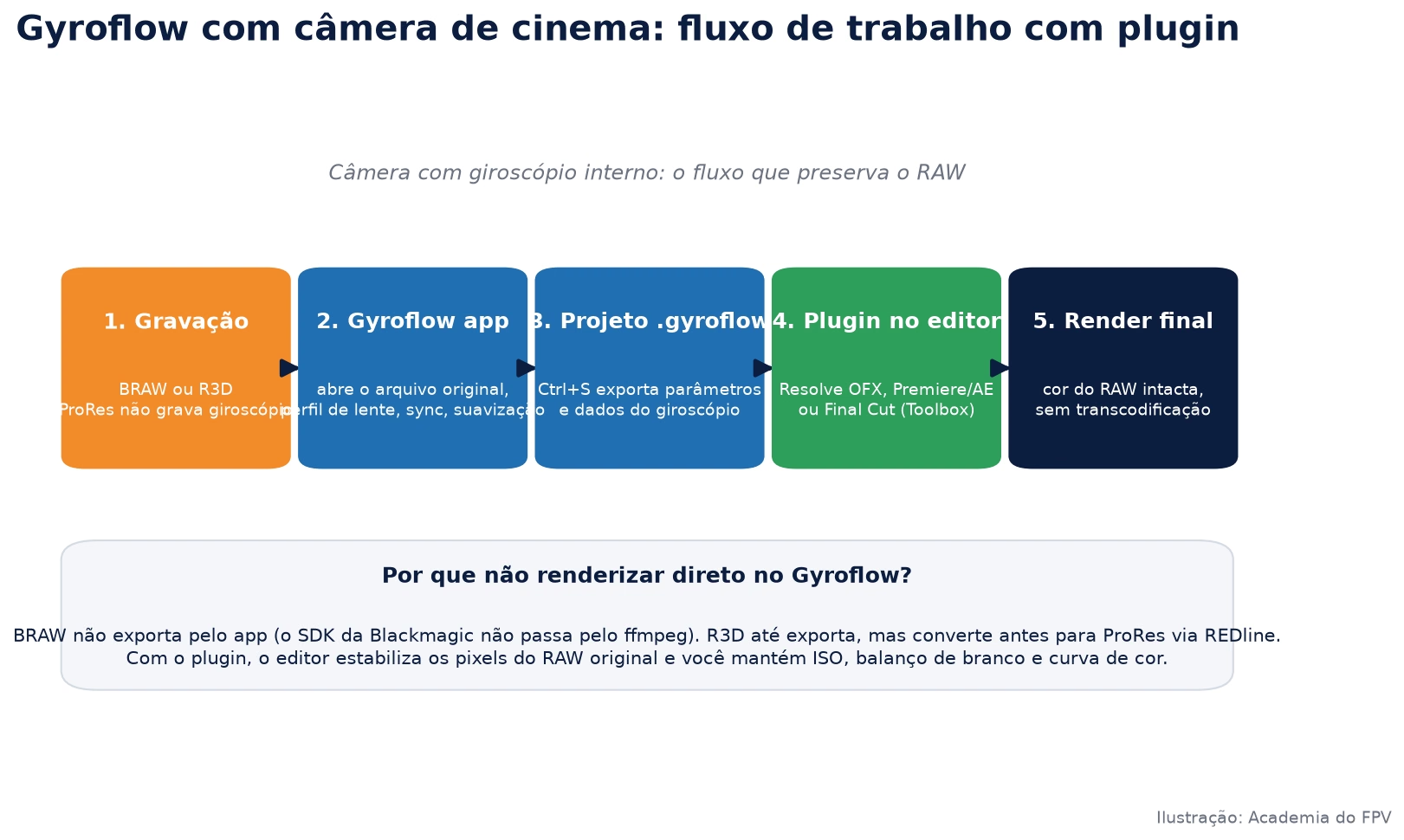
- O giroscópio só é gravado no RAW. Blackmagic grava os dados de movimento apenas em
.braw; na RED, apenas em.r3d. Se você gravou ProRes, não existe giroscópio no arquivo. Não há o que estabilizar com dados reais. - O Gyroflow não renderiza BRAW. O pipeline de exportação do app é baseado em ffmpeg, e o BRAW usa o SDK da Blackmagic. O R3D até exporta, mas convertendo antes para ProRes via REDline, o que joga fora o controle do RAW. A saída correta é o plugin dentro do editor.
- Lente de cinema não tem perfil oficial. GoPro, DJI e Sony têm perfis prontos e timing de giroscópio exato. Para BMPCC com uma 12 mm ou uma Laowa, o perfil é feito por você, e em algumas câmeras a sincronização é manual.
A recompensa é grande: o plugin estabiliza os pixels do RAW original, e você mantém ISO, balanço de branco, curva de cor e toda a latitude do sensor no grade. É o único jeito de estabilizar em pós sem degradar a imagem.
Câmeras de cinema com giroscópio: o que cada uma exige
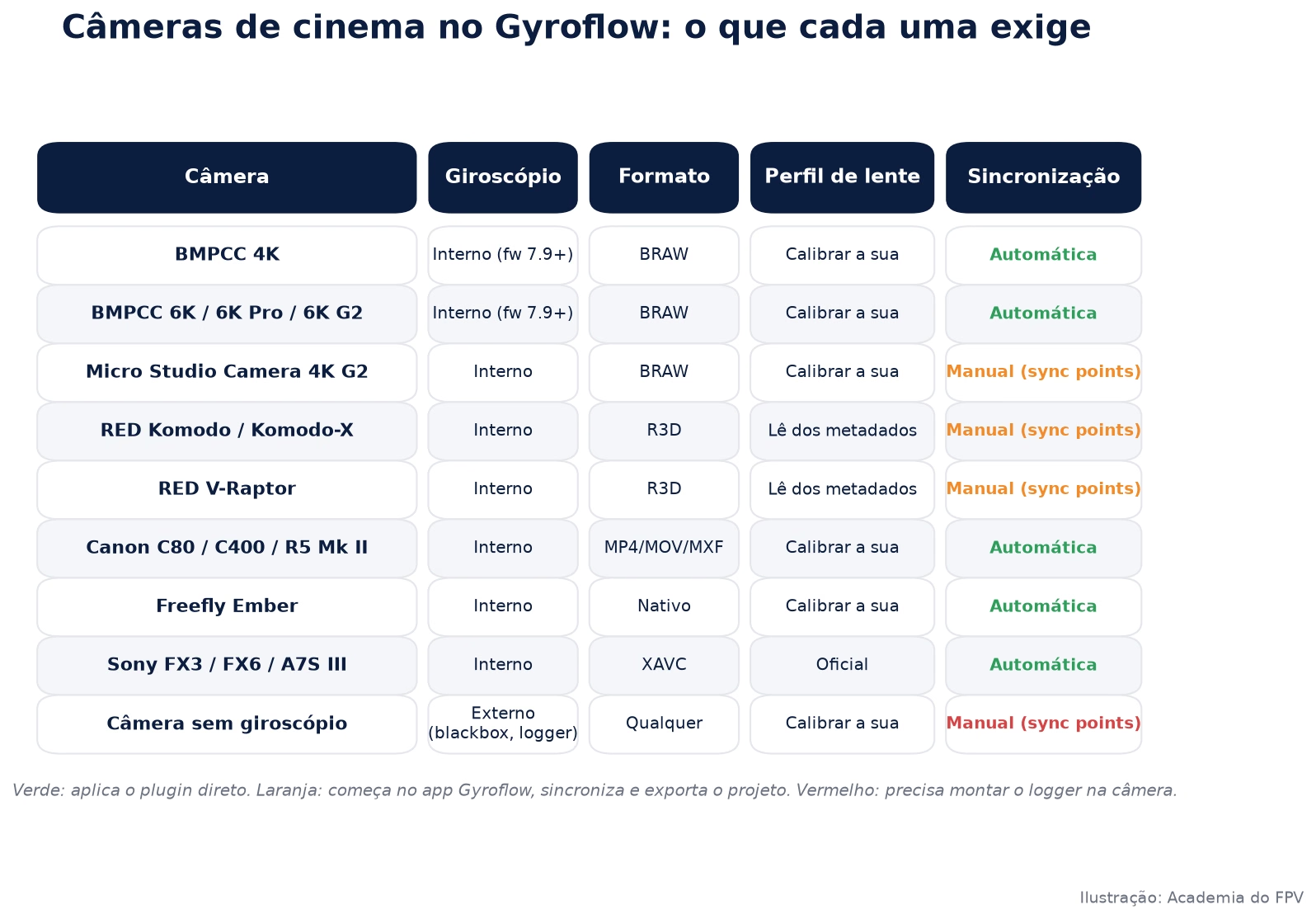
| Câmera | Giroscópio | Formato com dados | Perfil de lente | Sincronização |
|---|---|---|---|---|
| BMPCC 4K | Interno, a partir do firmware 7.9 |
BRAW | Calibrar a sua | Automática |
| BMPCC 6K, 6K Pro, 6K G2 | Interno, firmware 7.9 ou superior |
BRAW | Calibrar a sua | Automática |
| Micro Studio Camera 4K G2 | Interno | BRAW | Calibrar a sua | Manual, com sync points |
| RED Komodo, Komodo-X | Interno | R3D | Lê nome da lente e focal dos metadados | Manual, com sync points |
| RED V-Raptor | Interno | R3D | Lê dos metadados | Manual, com sync points |
| Canon C80, C400, R5 Mark II, R6 Mark III | Interno | MP4, MOV, MXF | Calibrar a sua | Automática |
| Freefly Ember | Interno | Nativo | Calibrar a sua | Automática |
| Sony FX3, FX6, A7S III, A1 | Interno | XAVC | Oficial, com IBIS e OIS suportados | Automática |
| Qualquer câmera sem giroscópio | Externo | Qualquer | Calibrar a sua | Manual, com sync points |
Duas observações que economizam horas:
- Atualize o firmware antes de gravar. Uma Pocket com firmware antigo grava BRAW sem giroscópio. Não há como recuperar depois.
- Nas Blackmagic, a focal gravada no metadado é inteira (14 mm, 15 mm). Lente zoom funciona se você não mudar o zoom durante o plano; se mudar, a estabilização dá “degraus”. Em FPV, use prime.
E as câmeras que não gravam giroscópio
Panasonic, Fujifilm, Nikon e boa parte das câmeras de cinema mais antigas não registram movimento. A solução é um giroscópio externo fixado rigidamente na câmera:
- Blackbox da controladora de voo: o Betaflight grava giroscópio em
.bblou.bfle o Gyroflow lê direto. É o caminho mais comum no FPV, porque a FC já está no drone. Ative o blackbox a1 kHzou mais e monte a câmera sem borracha que a desacople do frame. - GoPro de carona: uma GoPro presa à câmera principal fornece o giroscópio. Você carrega o vídeo da câmera de cinema e os dados da GoPro.
- Loggers dedicados: Runcam Thumb, esp-gyrologger, flowshutter e aplicativos de celular com sensor.
Em todos esses casos, a sincronização é manual e vale a pena um clap de movimento no início do take: um giro rápido de 90 graus com a câmera na mão antes de decolar.
O fluxo de trabalho com plugin, passo a passo
1. Grave do jeito certo
- Formato BRAW ou R3D, nunca ProRes.
- Obturador rápido,
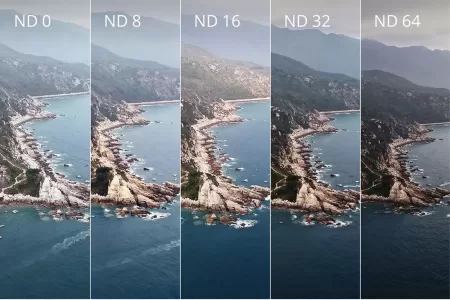
1/240ou mais curto, mesmo que vá contra a regra dos 180 graus. Estabilização não remove motion blur; ela só deixa o borrão mais evidente num quadro parado. Compense a luz com filtro ND, não com o obturador. Eu explico a lógica no guia de filtros ND para drones FPV. - Frame rate de 50 ou 60 fps dá margem para o Gyroflow trabalhar e para slow motion leve. VFR (120 fps gravado como 30) é detectado automaticamente pelo app.
- Grave 3 segundos parado antes de decolar. Isso serve para estimar o viés do giroscópio depois.
- Anote a lente e a focal no menu da câmera. A Blackmagic grava isso no metadado e o Gyroflow usa para achar o perfil certo.
2. Calibre a lente uma vez
O Gyroflow precisa saber a distorção exata da combinação câmera, lente e resolução. Para BMPCC e Micro Studio, o perfil é feito por você:
- Abra o padrão xadrez do Gyroflow em tela cheia num monitor grande.
- Grave em BRAW, na mesma resolução, frame rate e janela de sensor que vai usar no voo, movimentando a câmera lentamente para cobrir toda a área do quadro.
- No Gyroflow, aba Lens profile, clique em Auto calibrate, carregue o vídeo e deixe o app coletar 20 a 30 quadros.
- Salve com nome descritivo, por exemplo
BMPCC6K_Laowa9mm_6K_2.4-1_60fps. - Envie o perfil para a comunidade. Ele passa a ser carregado automaticamente para quem tiver a mesma combinação.
Mudou lente, resolução, crop ou janela de sensor? Novo perfil. Na RED, o app lê o nome da lente do R3D; se a câmera não gravou, edite o metadado no REDCINE-X e o Gyroflow lê do arquivo .rmd.
3. Abra o original no Gyroflow e sincronize
Arraste o .braw ou .r3d para o app. Não transcode. O Gyroflow reproduz o RAW diretamente e carrega o giroscópio embutido.
- Pocket 4K e 6K: o timing já vem alinhado. Confira com o gráfico de giroscópio sobreposto ao vídeo e siga.
- Micro Studio G2 e RED: clique com o botão direito num trecho de movimento intenso e escolha Autosync here. Faça isso em dois ou três pontos do take. Se um ponto ficar tremido, apague e tente em outro trecho.
- Viés do giroscópio: vá ao trecho parado antes da decolagem, botão direito, Estimate gyro bias here. Depois apague os sync points e sincronize de novo. Na Komodo isso muda o resultado de forma visível.
- Rolling shutter: ative a correção e informe o tempo de leitura do sensor. Na Komodo, que tem obturador global, use
0.01 ms. Nas Pocket, deixe o app estimar ou use o valor do perfil de lente.
4. Ajuste a estabilização
Os controles são os mesmos do fluxo com GoPro, mas o ponto de partida muda, porque câmera de cinema costuma ir em drone maior e mais pesado:
- Algoritmo Default com suavidade entre
0.3e0.6para cinewhoop e tomadas lentas; Horizon lock para órbitas e travessias onde o horizonte precisa ficar reto. - Zoom dinâmico com janela de 2 a 4 segundos evita o corte respirando no quadro.
- Croppe menos do que você acha. A Pocket 6K tem resolução de sobra: estabilize com 10% a 15% de corte e entregue em 4K.
- Use keyframes de suavidade para trechos de mergulho ou perseguição, em vez de endurecer o take inteiro.
5. Exporte o projeto, não o vídeo
Pressione Ctrl+S (ou Cmd+S) ou vá em Export e escolha Export project file (including gyro data). Isso gera um .gyroflow ao lado do arquivo original com todos os parâmetros e os dados de movimento. Esse arquivo é o que o plugin vai ler.
Não existe atalho para voar bem — mas existe o caminho mais rápido. E ele começa aqui.
Gyroflow no DaVinci Resolve: plugin OpenFX
O Resolve é o destino natural de BRAW e R3D, e o plugin OpenFX do Gyroflow é gratuito.
Instalação
A partir da versão 1.6 o próprio Gyroflow instala o plugin: o painel Video editor plugins aparece no canto inferior direito quando ele detecta o Resolve. Se preferir manual, copie o Gyroflow.ofx.bundle para:
macOS:   /Library/OFX/Plugins
Windows: C:\Program Files\Common Files\OFX\Plugins
Linux:   /usr/OFX/Plugins
No Mac, a pasta é a /Library da raiz, não a da sua pasta de usuário. Depois, em Preferences, Video plugins, confirme que o Gyroflow.ofx.bundle está habilitado.
Aplicando na timeline
- Coloque o clipe BRAW ou R3D original na timeline.
- Na página Edit, arraste o efeito Gyroflow (em OpenFX, Warp) sobre o clipe. Na página Fusion, a alternativa é inserir o nó Warp, Gyroflow logo após o MediaIn.
- No Inspector do plugin, clique em Load for current file. O plugin procura o
.gyroflowao lado do arquivo e carrega tudo. Esse botão depende de scripting externo e só funciona no Resolve Studio, com Preferences, General, External scripting definido como Local. - Na versão gratuita, use Browse e aponte para o
.gyroflow, ou o botão Last saved project, que carrega o último projeto salvo no app. - Confira a mensagem de status abaixo do botão. Se aparecer aviso de frame rate diferente, a timeline não está na taxa do clipe.
- Ative Disable stabilization ou o zoom-out de visualização para comparar antes e depois, e desligue antes do render.
Ajustes finos de suavidade, zoom e horizonte podem ser feitos direto no Inspector, inclusive com keyframes do Resolve ou os internos do Gyroflow. Se o projeto for para outra pessoa, marque a opção de embutir os dados do Gyroflow no projeto do Resolve, para não precisar enviar o .gyroflow.
Uma pergunta que sempre aparece: o Resolve já tem estabilização por giroscópio para BRAW na aba Stabilization. Ela funciona, mas tem um único controle de intensidade, não corrige lente e não aceita focal errada. O Gyroflow dá controle por eixo, horizonte, rolling shutter, keyframes e perfil de lente próprio. Para FPV, não há comparação.
Gyroflow no Premiere, After Effects e Final Cut
Adobe Premiere e After Effects
O plugin Adobe também é instalado pelo painel do Gyroflow. O fluxo é o mesmo: clipe original na timeline, efeito Gyroflow aplicado, e o plugin carrega o .gyroflow que está ao lado do arquivo. Para câmeras com perfil oficial, ele carrega o giroscópio sozinho; para BMPCC e RED, use o projeto exportado. BRAW no Premiere exige o plugin da Blackmagic para leitura do formato; R3D é lido nativamente.
Final Cut Pro
No Final Cut o plugin se chama Gyroflow Toolbox, vendido na Mac App Store para cobrir o custo de suporte. Você exporta o .gyroflow do app, aplica o efeito no clipe e importa o projeto. O Final Cut lê BRAW com o plugin oficial da Blackmagic e R3D com o plugin da RED.
Quando renderizar no app mesmo assim
Se o cliente só vai receber um arquivo e você não quer tocar no grade, a RED permite exportar pelo app: o Gyroflow chama o REDline por trás, converte o R3D para ProRes ao lado do original e estabiliza esse ProRes. Se trocar as configurações de cor da conversão, apague o .mov intermediário, senão o app reaproveita o antigo. Para BRAW, não existe esse caminho: é plugin ou nada.
Os problemas que aparecem no FPV com câmera de cinema
BMPCC “pelada” (naked)
Para caber no drone, muita gente separa o sensor da placa principal. O giroscópio fica na placa, e o sensor passa a apontar para outra direção. O Gyroflow precisa saber disso:
- Em IMU orientation, mude para
zyx. - Em Gyro rotation, informe o ângulo de inclinação do sensor em relação à placa, principalmente o pitch (uptilt) em graus.
- Confira pelos gráficos: com o optical flow ativado, as curvas do giroscópio e do movimento da imagem precisam se sobrepor.
Anote os ângulos da sua montagem. Eles entram em todo projeto daquele drone.
Vibração que o giroscópio não vê
Se a câmera está em borracha ou TPU macio e a FC está no frame, o giroscópio da FC registra uma coisa e a câmera faz outra. Ou use o giroscópio interno da câmera, ou monte o logger na própria câmera. Jello de hélice não é estabilizável em pós: resolva com balanceamento e tune.
Lista rápida de erros
- ProRes gravado em vez de BRAW: sem giroscópio, sem solução
- Firmware antigo na Pocket: BRAW sem movimento
- Perfil de lente feito em resolução diferente da gravação
- Zoom alterado durante o plano em lente zoom
- Obturador lento: borrão fica evidente após estabilizar
- Timeline do Resolve em frame rate diferente do clipe
- Resolve gratuito tentando usar Load for current file: use Browse
- Projeto
.gyroflowsalvo antes do último ajuste: salve de novo e recarregue no plugin
Perguntas Frequentes
O Gyroflow funciona com Blackmagic Pocket 4K e 6K?
Sim. A partir do firmware 7.9, as Pocket 4K, 6K, 6K Pro e 6K G2 gravam giroscópio dentro do arquivo BRAW, e o Gyroflow abre o BRAW diretamente sem transcodificar. A sincronização é automática. O que você precisa fazer é calibrar o perfil da sua lente e usar o plugin no editor para renderizar, porque o app não exporta BRAW.
O Gyroflow estabiliza R3D da RED Komodo?
Sim. Komodo, Komodo-X e V-Raptor gravam dados de movimento no R3D e o Gyroflow lê o arquivo direto, inclusive o nome da lente. A sincronização é manual, com dois ou três pontos de Autosync em trechos de movimento. Ative a correção de rolling shutter com 0,01 ms, porque a Komodo tem obturador global, e estime o viés do giroscópio num trecho parado.
Preciso do DaVinci Resolve Studio para usar o plugin do Gyroflow?
Não. O plugin OpenFX funciona na versão gratuita. O que exige o Studio é apenas o botão Load for current file, que depende de scripting externo. Na versão gratuita, use o botão Browse para apontar o arquivo .gyroflow, ou Last saved project para carregar o último projeto salvo no app.
Dá para usar o Gyroflow numa câmera sem giroscópio?
Sim, com uma fonte externa de movimento fixada rigidamente na câmera: o blackbox da controladora de voo do drone, uma GoPro de carona ou um logger dedicado. Você carrega o vídeo da câmera e o arquivo de giroscópio separadamente e sincroniza manualmente. Grave um movimento brusco antes do voo para facilitar o alinhamento.
Qual obturador usar para estabilizar no Gyroflow?
Rápido: 1/240 s ou mais curto. A estabilização não remove motion blur; ela o torna mais visível num quadro que parou de tremer. Compense a exposição com filtro ND em vez de abrir o obturador. Se precisar do look de 180 graus, grave com obturador rápido e adicione motion blur na pós, depois de estabilizar.
Por que a estabilização ficou torta na minha BMPCC naked?
Porque o giroscópio fica na placa principal e, numa câmera desmontada, o sensor aponta para outra direção. No Gyroflow, mude a orientação do IMU para zyx e informe o ângulo de inclinação do sensor em Gyro rotation. Confira a sobreposição das curvas de giroscópio e optical flow nos gráficos até coincidirem.
Se você quer filmar com FPV de forma profissional e ainda não sabe por onde começar, esta formação foi feita para você.
RAW intacto, take estável
O Gyroflow com câmeras de cinema deixou de ser gambiarra de entusiasta e virou fluxo de produção: BRAW e R3D abertos direto, giroscópio interno, plugin no Resolve, Premiere ou Final Cut e render com toda a cor do sensor preservada. O que separa um take tremido de um plano de cinema são cinco hábitos: gravar em RAW com firmware atualizado, obturador rápido com ND, perfil de lente calibrado na resolução certa, três segundos parado para o viés, e o projeto .gyroflow salvo depois do último ajuste.
Monte esse fluxo uma vez, salve os perfis e os ângulos do seu drone, e cada novo trabalho vira rotina de minutos. O tempo que sobra é para o que importa: o voo.
Leia também
- Como usar o Gyroflow: tutorial definitivo
- Filmagem com drone FPV: 12 planos e movimentos de câmera
- Guia definitivo sobre filtros ND para drones FPV
- Qual câmera usar com seu drone FPV
- Trabalhar com drone FPV: mercado, nichos e carreira
Não se esqueça de se inscrever no nosso canal do Youtube para mais conteúdos e dicas sobre drones de FPV.
Conheça nossos Cursos e Formações em Drones de FPV. Saiba mais…