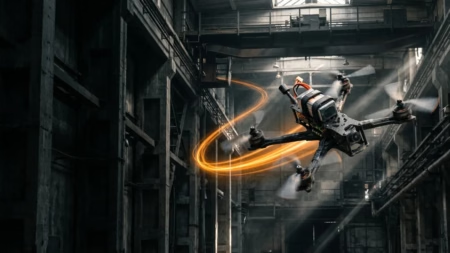
Você volta do campo com um take incrível e, no computador, a imagem treme como se tivesse sido gravada num terremoto. Ou pior: a estabilização da câmera cortou metade da cena e deixou aquele efeito gelatina nas bordas. Foi exatamente esse problema que me fez adotar o Gyroflow em todos os trabalhos que entrego para clientes. Ele usa os dados do giroscópio gravados pela câmera para estabilizar o vídeo depois, com controle total e sem custo. Neste guia eu mostro como gravar do jeito certo, configurar cada etapa e resolver os erros mais comuns.
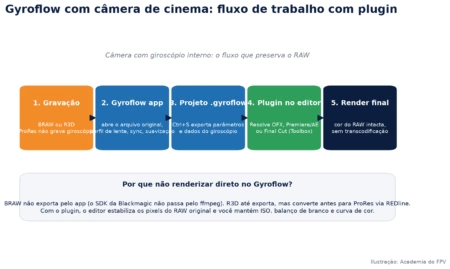
Atualização: para BMPCC 4K e 6K, Micro Studio G2, RED Komodo e outras câmeras que gravam giroscópio no RAW, o fluxo é diferente e usa o plugin dentro do editor. Veja o guia de Gyroflow com câmeras de cinema.
O Gyroflow é um programa gratuito e de código aberto que estabiliza vídeos depois da gravação usando os dados do giroscópio registrados pela câmera ou pela controladora de voo. Em vez de adivinhar o movimento pela imagem, ele sabe exatamente como a câmera se moveu a cada instante e aplica a correção inversa, quadro a quadro. Por isso o resultado é mais natural que o da estabilização interna: sem efeito gelatina nas bordas e com controle de suavidade, recorte e horizonte. No drone FPV, ele funciona com câmeras que gravam giroscópio, como GoPro, Insta360 e as air units DJI O3 e O4, com drones como DJI Avata e Neo, e também com o log de blackbox do Betaflight. O fluxo básico é gravar com a estabilização da câmera desligada, abrir o arquivo no Gyroflow, sincronizar, ajustar a suavidade e exportar. Se preferir, use o plugin direto no DaVinci Resolve, no Premiere ou no Final Cut.
O que é o Gyroflow e por que ele supera a estabilização da câmera
O Gyroflow é um programa gratuito e de código aberto que estabiliza vídeos usando o movimento real da câmera. Câmeras modernas registram os dados do giroscópio centenas de vezes por segundo, junto com o vídeo. O software lê esses dados, entende exatamente como a câmera se mexeu e compensa cada tremida.
A diferença para a estabilização eletrônica embutida é a decisão. Na câmera, o processamento acontece na hora e não tem volta. No Gyroflow, você grava o arquivo bruto e escolhe depois quanto suavizar, se trava o horizonte e quanto corte aceita.
| Critério | Estabilização na câmera | Gyroflow |
|---|---|---|
| Momento do processamento | Na gravação, sem volta | Na edição, ajustável |
| Corte da imagem | Fixo e geralmente grande | Dinâmico, você controla |
| Trava de horizonte | Limitada ou inexistente | Ajustável e com keyframes |
| Arquivo original | Perdido | Preservado |
| Custo | Incluso na câmera | Gratuito |
Versão atual e onde baixar
A versão estável mais recente do Gyroflow é a 1.6.3. O projeto continua ativo, com versões de desenvolvimento frequentes. Você instala pela Microsoft Store, pela App Store ou pelo Google Play, além do pacote no site oficial.
Ele roda no Windows, no macOS, no Linux, no Android e no iOS. Para vídeos 4K, uma placa de vídeo dedicada faz muita diferença no tempo de exportação.
Câmeras compatíveis e como gravar para o Gyroflow
Nem toda câmera serve. O Gyroflow precisa de um giroscópio físico que grave os dados junto com o vídeo. As câmeras de ação e os sistemas digitais mais usados no FPV atendem bem.
| Câmera | Sincronização | Observação |
|---|---|---|
| DJI O3 e O4 Air Unit | Não precisa | Exige montagem com amortecimento |
| DJI Avata, Avata 2, Neo e Neo 2 | Não precisa | Perfil de lente embutido |
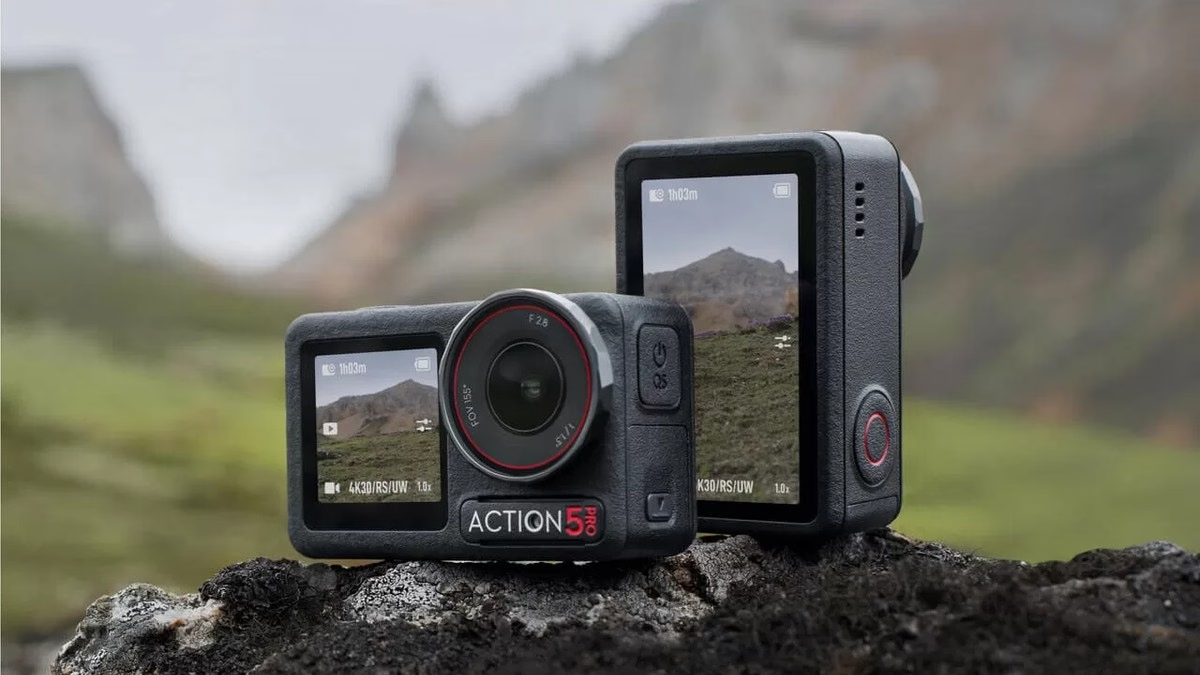
| DJI Osmo Action 2, 4, 5 e 6, Osmo Nano | Não precisa | Action 3 não é compatível |
| GoPro Hero 8 a Hero 13 | Não precisa | Funciona até com HyperSmooth ligado |
| GoPro Hero 5 a Hero 7 Black | Precisa | Resultado inferior em drones |
| Insta360 e Sony | Não precisa | Suporte completo de metadados |
O DJI FPV original e as câmeras 360 graus ficam de fora. Já câmeras sem giroscópio podem usar uma fonte externa, como o Blackbox do Betaflight, mas isso é um fluxo avançado.
Regras de gravação
- Desligue a estabilização (RockSteady, HyperSmooth ou EIS) nas câmeras DJI
- Use o campo de visão Wide: Ultrawide e Normal não funcionam nas DJI
- Grave em 4:3 ou 8:7 quando possível, para sobrar imagem para o corte
- Arquivos acima de 4 GB são divididos: junte as partes arrastando todas para o Gyroflow
A regra dos 180 graus não funciona aqui
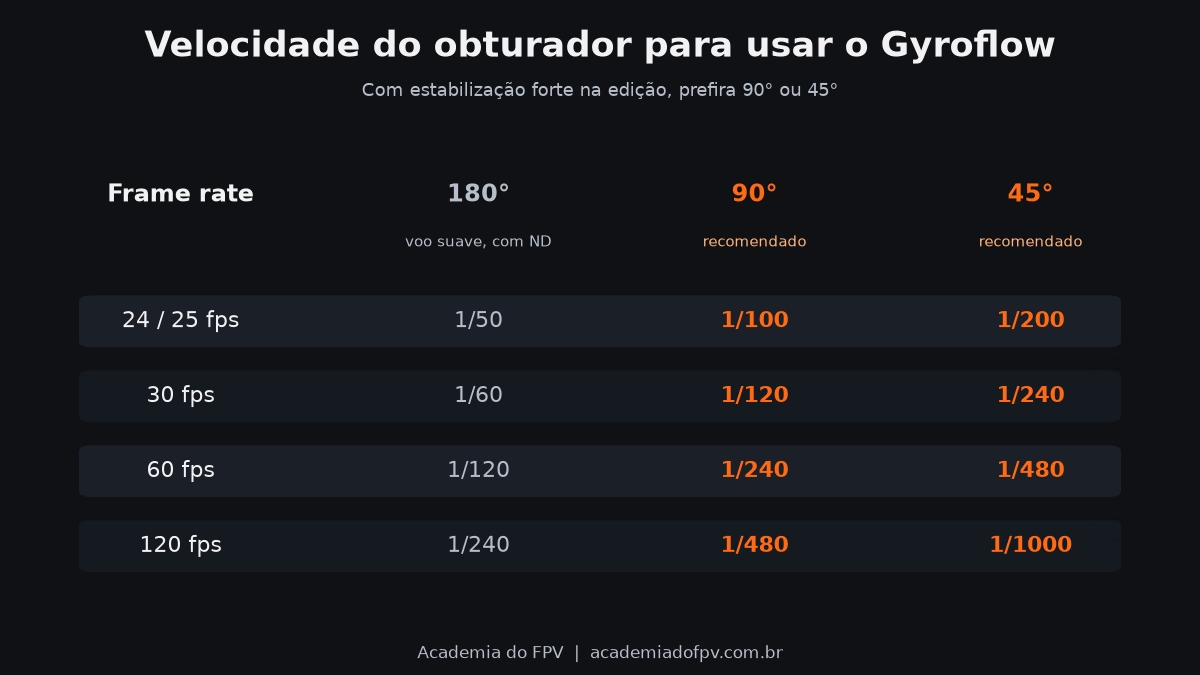
No cinema, a regra é usar obturador com o dobro do frame rate, como 1/60 a 30 fps. Ela cria um borrão de movimento natural. Só que, depois da estabilização digital, esse borrão continua apontando na direção da tremida original, e o resultado fica estranho.
Para FPV com Gyroflow, prefira 90° ou 45°. Se quiser borrão, adicione depois da estabilização, no editor.
Isso muda a forma de usar o filtro ND. Explico quando ele ajuda e quando atrapalha no guia definitivo de filtros ND para drones FPV.
Passo a passo: estabilizando seu primeiro vídeo no Gyroflow
A interface tem três áreas. À esquerda ficam os arquivos e o perfil da lente. No centro ficam o vídeo e a linha do tempo com o gráfico do giroscópio. À direita ficam a estabilização e a exportação.
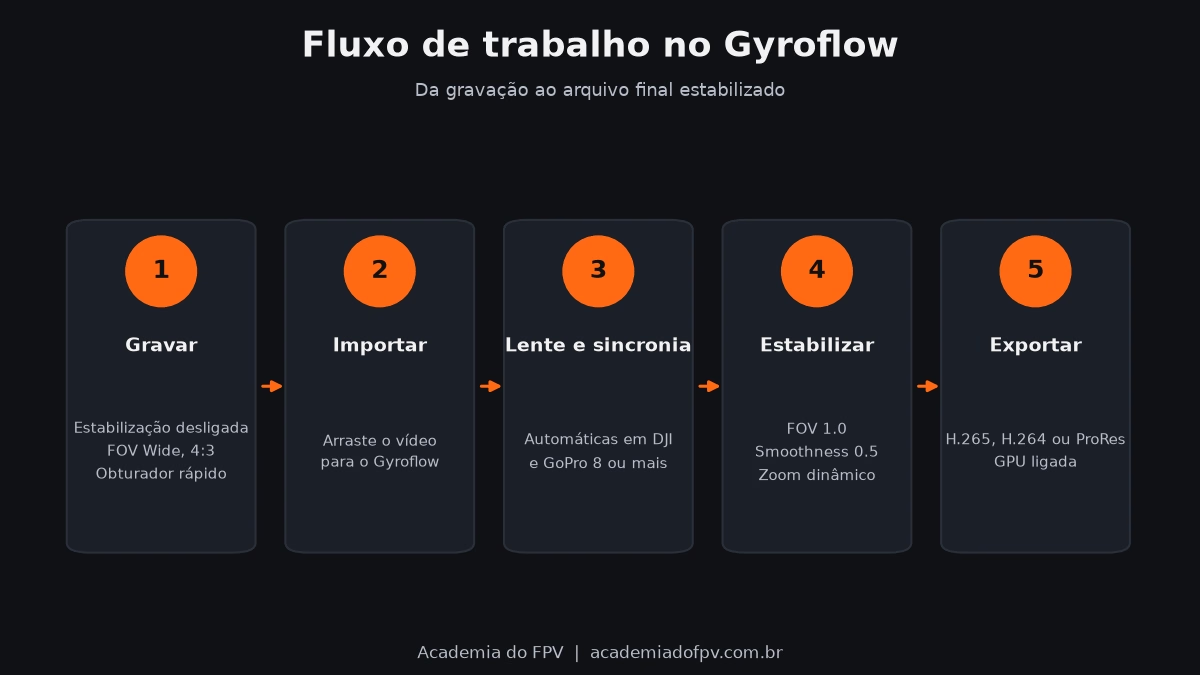
- Abra o vídeo: arraste o arquivo para a janela; o Gyroflow detecta câmera, lente e dados do giroscópio
- Confira o perfil da lente: DJI e GoPro 8 em diante carregam sozinhos; nas outras, busque o modelo no banco de perfis
- Sincronize, se necessário: clique em Autosync e confira se os pontos de sincronia têm valores parecidos
- Ajuste a estabilização: comece com FOV em
1.0e suavidade (Smoothness) em0.5 - Escolha o zoom: use Dynamic zooming com velocidade entre
2 se5 s - Exporte: defina codec, resolução e pasta de saída e clique em Export
Exportação sem perder qualidade
O Gyroflow usa a mesma taxa de bits do arquivo original por padrão. Para a maioria dos casos, isso basta.
- H.265: melhor qualidade por tamanho, ótimo para arquivos finais
- H.264: mais compatível, renderiza rápido
- ProRes ou DNxHD: ideais se você vai editar e colorir depois
Deixe a codificação por GPU ligada. Para vários arquivos, use a fila de renderização e salve o projeto para reaproveitar os ajustes.
Pilotos FPV profissionais não aprenderam sozinhos. Descubra a formação que está transformando iniciantes em pilotos habilidosos em todo o Brasil.
Ajustes finos para cada estilo de voo
O valor padrão funciona bem, mas cada tipo de voo pede um equilíbrio diferente entre suavidade e corte. Quanto mais suave, mais zoom o Gyroflow aplica para esconder as bordas.
| Estilo | Smoothness | Trava de horizonte | Velocidade do zoom |
|---|---|---|---|
| Cinematic e imobiliário | 0.6 a 0.9 | Sim, total | 4 s a 6 s |
| Freestyle | 0.2 a 0.4 | Não, ou parcial | 2 s a 3 s |
| Corrida e proximidade | 0.1 a 0.3 | Não | 1,5 s a 2 s |
Esses são os pontos de partida que eu uso. Ajuste olhando o resultado, não o número.
Trava de horizonte com moderação
A Horizon Lock mantém o horizonte nivelado mesmo quando o drone inclina. Em cenas suaves, o efeito é lindo. Em freestyle, ela tira a sensação de movimento e aumenta muito o corte.
- Use keyframes para aplicar a trava só em trechos específicos
- Ajuste o rolamento (roll) quando o horizonte ficar levemente torto
- Teste a opção de vetores de gravidade quando a câmera oferecer
Suavidade demais vira “drone de cinema” falso
Um erro comum é jogar a suavidade no máximo. O voo perde a energia, as curvas ficam artificiais e o zoom engole a imagem. Em freestyle, eu prefiro deixar um pouco da vibração natural do voo.
Usando o Gyroflow dentro do editor
Além do aplicativo, o Gyroflow tem plugins para os principais editores. Você aplica a estabilização direto na linha do tempo, sem exportar um arquivo intermediário.
- DaVinci Resolve: plugin OpenFX
- Adobe Premiere e After Effects: plugin oficial
- Final Cut Pro: Gyroflow Toolbox
Meu fluxo de trabalho
- Ajusto a estabilização no aplicativo e salvo o arquivo de projeto
- Importo o vídeo original no editor
- Aplico o plugin e carrego o projeto salvo
- Faço cortes, cor e borrão de movimento depois da estabilização
A grande vantagem é não duplicar arquivos 4K pesados. Para quem trabalha com muito material, isso economiza horas e gigabytes.
Se você ainda está montando o seu equipamento de filmagem, vale ler sobre qual câmera usar no seu drone FPV. Para pensar nos enquadramentos, veja o guia de filmagem com drone FPV e movimentos de câmera.
Problemas comuns no Gyroflow e como resolver
Quando o resultado fica ruim, o culpado quase sempre é um destes três: sincronização errada, perfil de lente errado ou vibração gravada no arquivo.
Vídeo tremendo mais depois de estabilizar
É o problema clássico das DJI O3 e O4 montadas direto no frame. O giroscópio leve capta a vibração dos motores. As soluções, em ordem:
- Monte a câmera com amortecimento, usando TPU ou borrachas
- Suba a frequência PWM dos ESCs de 24 kHz para 48 kHz
- Troque as hélices por um jogo novo e balanceado
- Revise a tunagem e os filtros, incluindo o filtro por RPM
- Confira a lente: há casos de lente solta que precisa ser fixada
Para mexer na frequência PWM, veja as configurações de ESC com BLHeli_32 ou AM32.
Outros sintomas
- Rastro estranho em movimentos rápidos: borrão de movimento gravado; aumente a velocidade do obturador
- Imagem ondulando: sincronização ou perfil de lente incorretos
- Bordas pretas aparecendo: o modo “No zooming” está ativo ou o FOV está acima de
1.0 - Vídeo todo preto: o algoritmo “Fixed camera” foi selecionado; volte para “Default”
- Zoom exagerado: o algoritmo “Plain 3D” está ativo; volte para “Default”
Perguntas Frequentes
O Gyroflow é gratuito?
Sim. O Gyroflow é gratuito e de código aberto, sem marca d’água nem limite de resolução. Ele roda no Windows, no macOS, no Linux, no Android e no iOS, e pode ser instalado pelas lojas oficiais de cada sistema. Os plugins para DaVinci Resolve, Premiere, After Effects e Final Cut Pro também são distribuídos pelo projeto.
O Gyroflow funciona com a DJI O4 Air Unit Pro?
Funciona. As DJI O3 e O4 gravam os dados do giroscópio com perfil de lente embutido, sem necessidade de sincronização. Para isso, desligue o RockSteady e use o campo de visão Wide. Como a câmera é leve, monte com amortecimento e suba a frequência PWM dos ESCs para evitar vibração no resultado final.
Posso usar o Gyroflow com câmera sem giroscópio?
Não diretamente. O Gyroflow precisa dos dados de movimento gravados junto com o vídeo. A alternativa é usar uma fonte externa, como o registro Blackbox da controladora de voo, e sincronizar manualmente. Existe ainda uma análise visual experimental, por fluxo óptico, mas ela funciona só em movimentos simples.
Preciso desligar a estabilização da câmera para usar o Gyroflow?
Nas câmeras DJI, sim: com RockSteady ou EIS ligado, a câmera não grava os dados do giroscópio. Nas GoPro a partir da Hero 8, o Gyroflow aceita vídeos com HyperSmooth ligado. Mesmo assim, eu prefiro desligar a estabilização interna para ter mais imagem disponível e controle total na edição.
Qual a melhor velocidade de obturador para o Gyroflow?
Use obturador de 90° ou 45°, ou seja, quatro a oito vezes o frame rate. A 60 fps, isso significa algo entre 1/240 e 1/480. A regra dos 180° gera borrão de movimento que fica desalinhado depois da estabilização. Se quiser borrão, adicione depois no editor, já com o vídeo estabilizado.
Não existe atalho para voar bem — mas existe o caminho mais rápido. E ele começa aqui.
Imagem estável começa no campo
O Gyroflow transforma vídeos tremidos em imagens profissionais, mas ele depende do que você grava. Estabilização interna desligada, campo de visão certo, obturador rápido e câmera bem amortecida resolvem metade do trabalho antes de chegar ao computador.
Na edição, comece pelos valores padrão e ajuste olhando o resultado. Use a trava de horizonte com moderação e deixe o voo respirar. Faça o teste com o seu próximo voo: grave seguindo as regras deste guia e compare com o que você fazia antes.
Leia também
- Filmagem com drone FPV: 12 planos e movimentos de câmera
- Guia de filtros ND para drones FPV
- Melhores configurações da DJI O4 Pro
Não se esqueça de se inscrever no nosso canal do Youtube para mais conteúdos e dicas sobre drones de FPV.
Conheça nossos Cursos e Formações em Drones de FPV. Saiba mais…
#fpv #dronefpv #drone #academiadofpv #dronedefpv #cursodedrone #droneracer #filmagemcomfpv #montardronefpv #cursodrone #cursodronefpv #gyroflow #estabilizacaodevideo #djio4 #avata2 #gopro #davinciresolve #edicaodevideo #horizonlock #cinematicfpv #videofpv